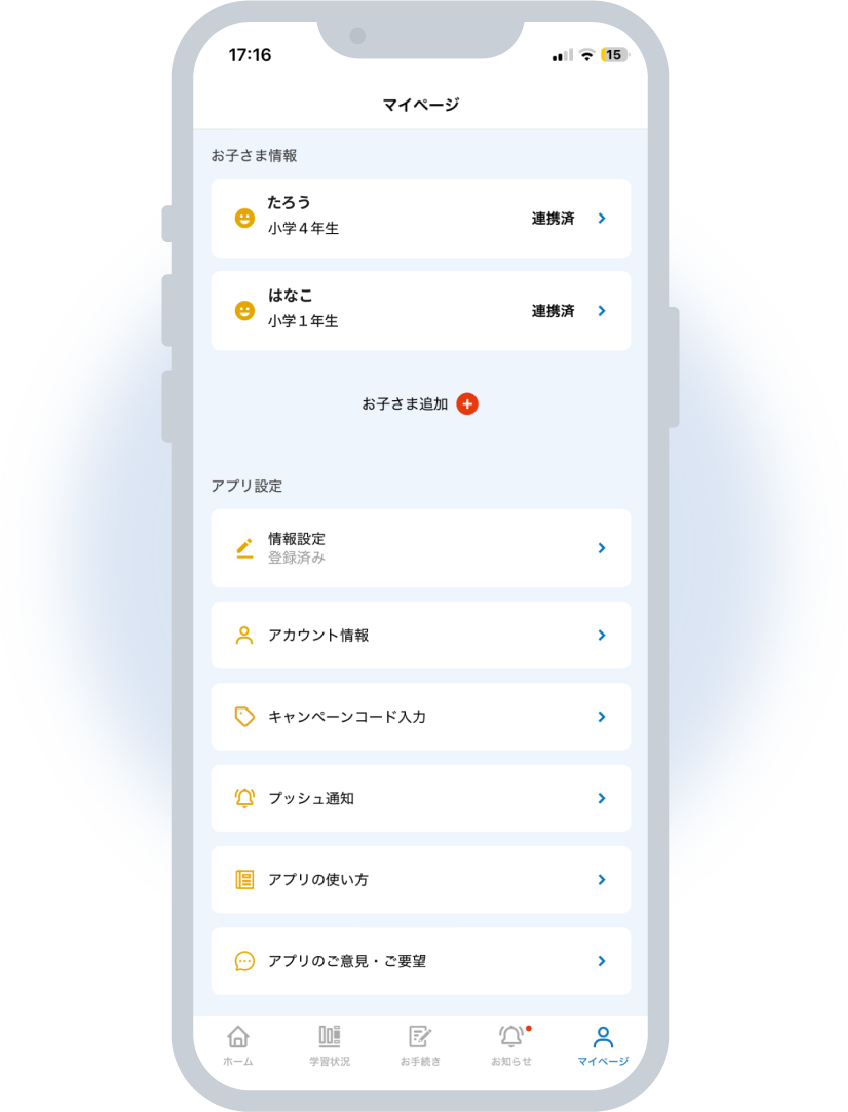


会員サービスをご利用いただく前に
アプリを設定する
アプリの
初回設定

アプリを
ダウンロード
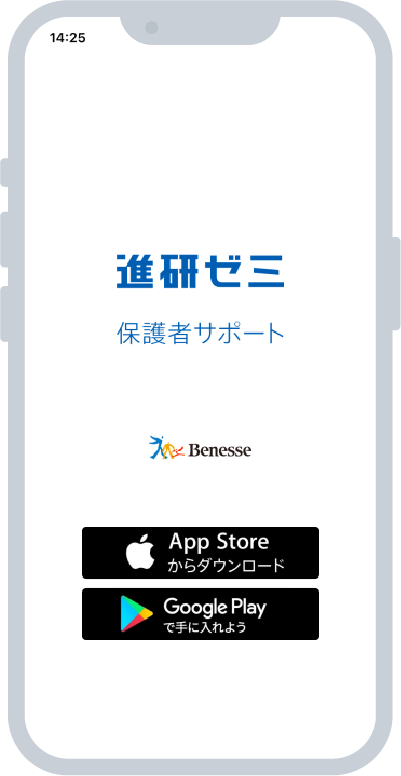
アプリストアから「進研ゼミ 保護者サポート」アプリをダウンロードしてアプリを起動します。

PUSH通知
をON
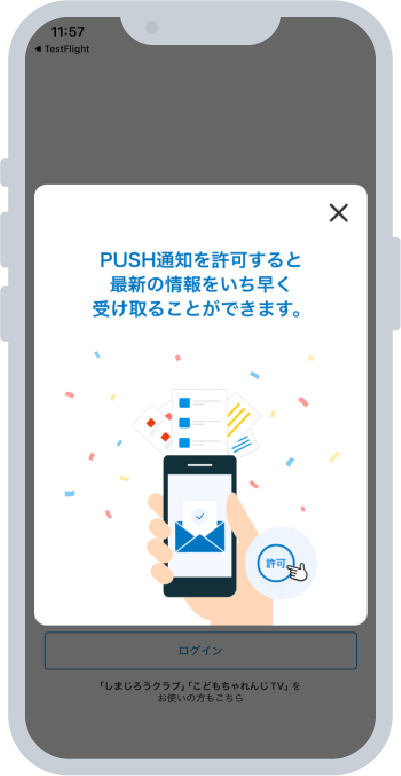
プッシュ通知許諾画面で「許可」を選択いただくと、お子さまの学習開始・終了やトークが届くと通知されて便利です。
※通知サービスは講座ごとに異なります。

初回設定へ進む
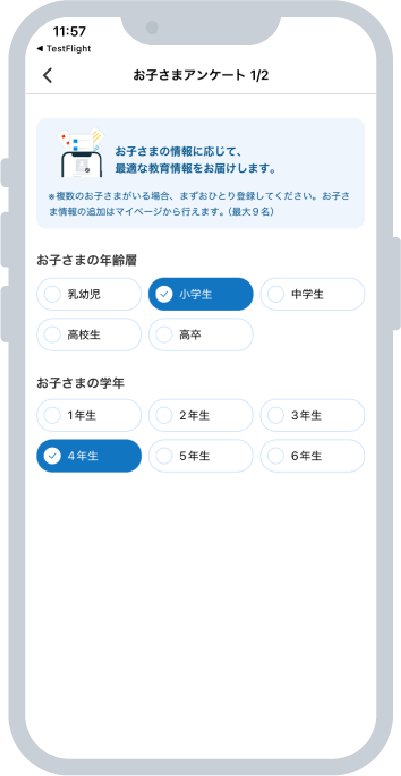
アカウントをお持ちでないかたは、ログイン・新規登録を押下します。お子さまの端末から連携コードを発行されたかたは、「連携コード入力」へ進みます。
会員機能を
利用するには
手入力で設定する
アカウント登録へ
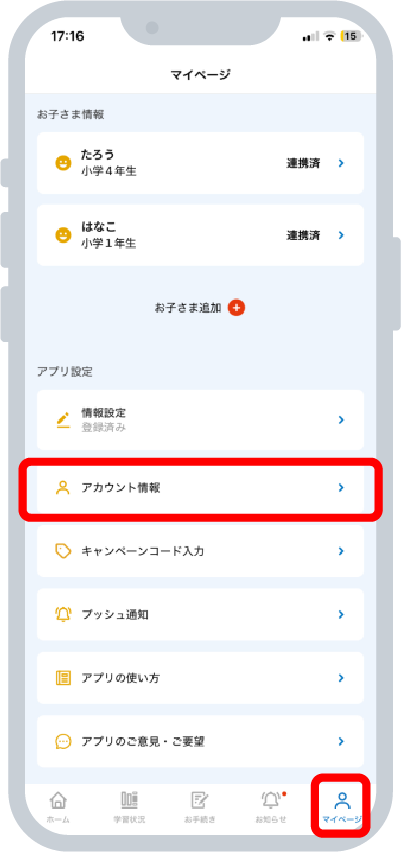
「アカウント登録・再登録」ボタンからアカウント登録をおこないます。
アカウント(ID)
登録
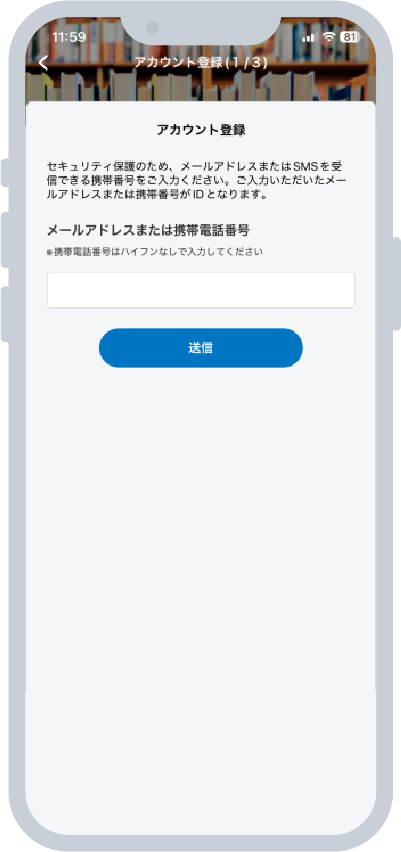
携帯電話番号またはメールアドレスでIDを作成できます。
認証・パスワード
設定
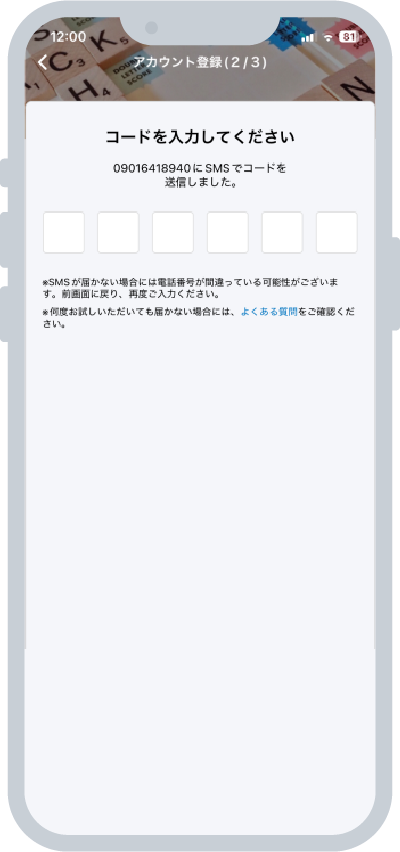
登録したIDへ認証コードが届きます。アプリに入力し、パスワードを設定すれば完了です。

会員情報
連携
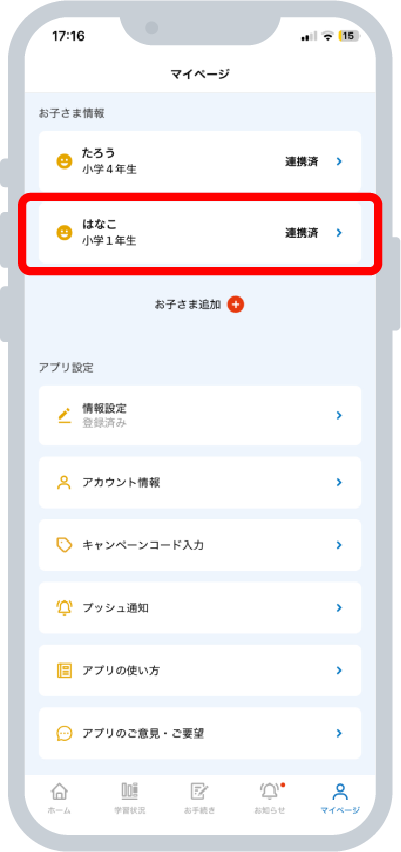
マイページから「お子さま情報」を選択し、「会員情報連携」ボタンから連携画面へ進みます。

お子さまの会員番号とパスワードを登録
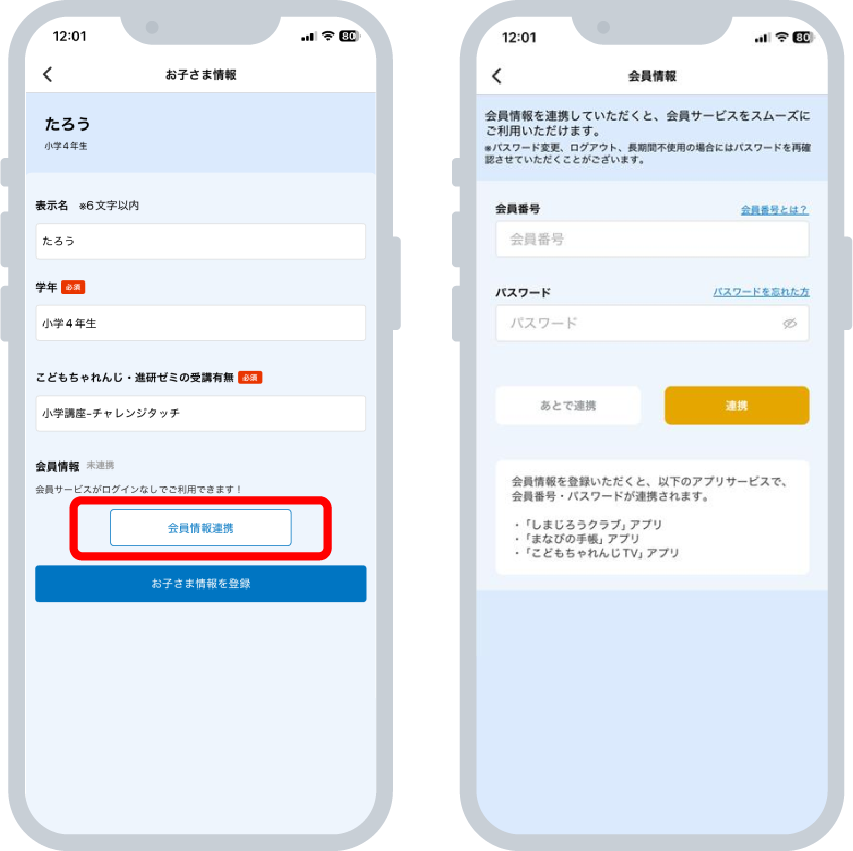
会員番号とパスワードを入力
- 「進研ゼミ」・「こどもちゃれんじ」の会員番号とパスワードを入力します。
- 会員番号とパスワードは初回到着の教材に同梱されています。
- 会員番号がご不明なかたは以下からご確認ください。
ごきょうだいでご受講の場合
お子さま毎にそれぞれ会員番号を連携ください。ホーム画面でお子さまを切り替えてお子さまがごとにご利用いただけます。
お子さまの端末から設定する
※一部講座に限ります
連携コード発行
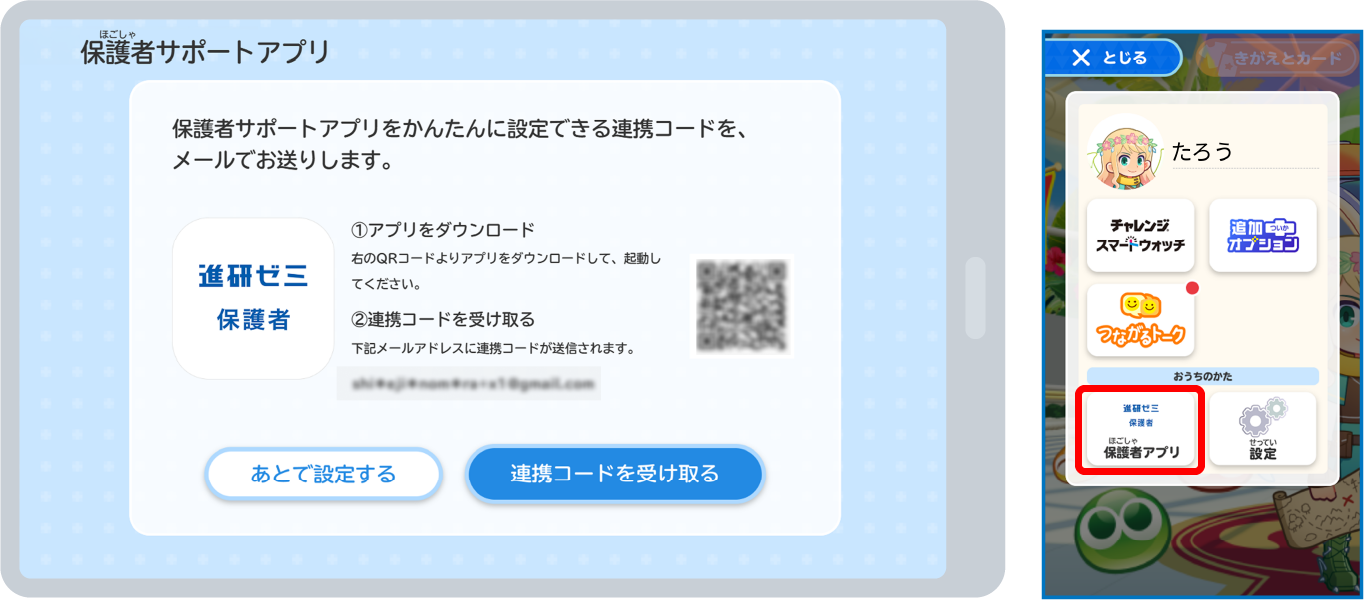
お子さまのタブレットの初回設定またはお子さまのHOME画面>MENU>保護者アプリより
アプリをかんたんに設定できる「連携コード」を発行することができます。
QRコードを読み込んで保護者サポートアプリをダウンロードの上、起動してください。
連携コードを入力
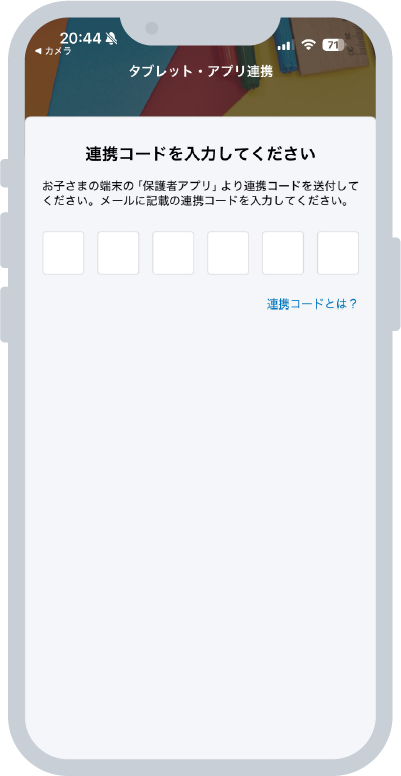
発行した「連携コード」はメールで届きます。1時間以内にアプリの「連携コード画面」へ入力してください。
パスワード設定
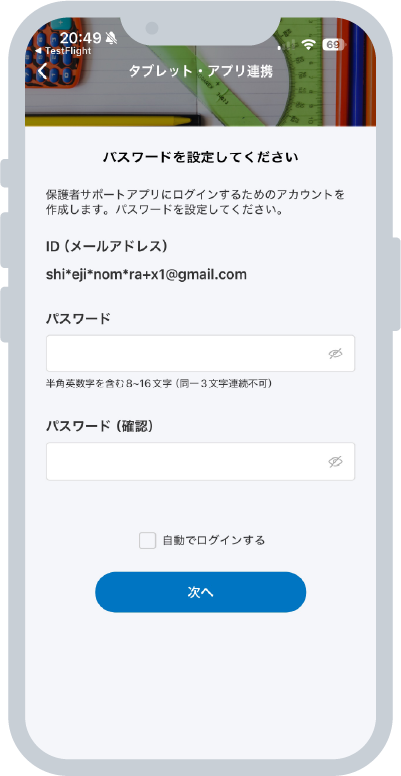
保護者アプリのアカウントをお持ちでない場合はパスワードを設定してください。
お子さま情報
設定
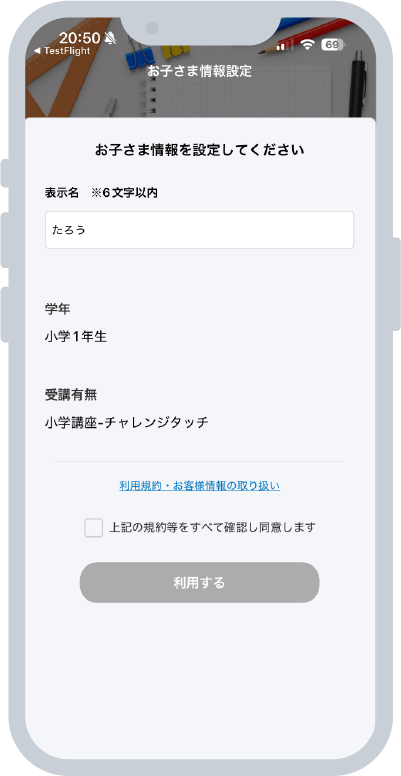
アプリで表示するお子さま表示名を設定し、利用規約に同意いただければ設定が完了します。
「つながるトーク」を利用するには
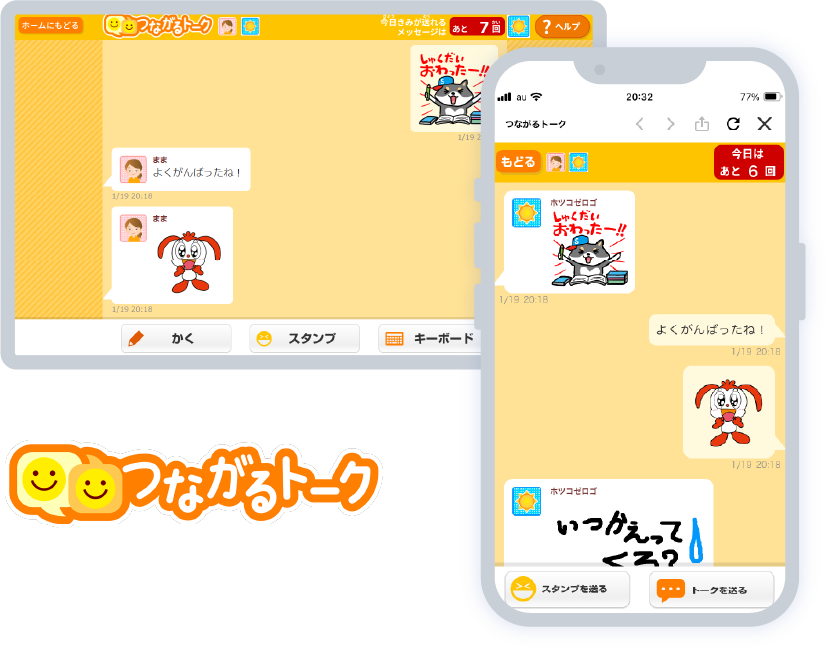
「つながるトーク」は、「チャレンジタッチ」ご利用のお子さまとおうちのかたをチャットでつなげる家族間のコミュニケーションサービスです。設定方法をご覧いただき、ご利用ください。
※「つながるトーク」は小学講座の一部講座ご受講のかたを対象としたサービスです。

アプリの機能を知って
お子さまの学習をサポート!
アプリを便利に使う

お子さまの成長に合わせて変化する
ホーム画面
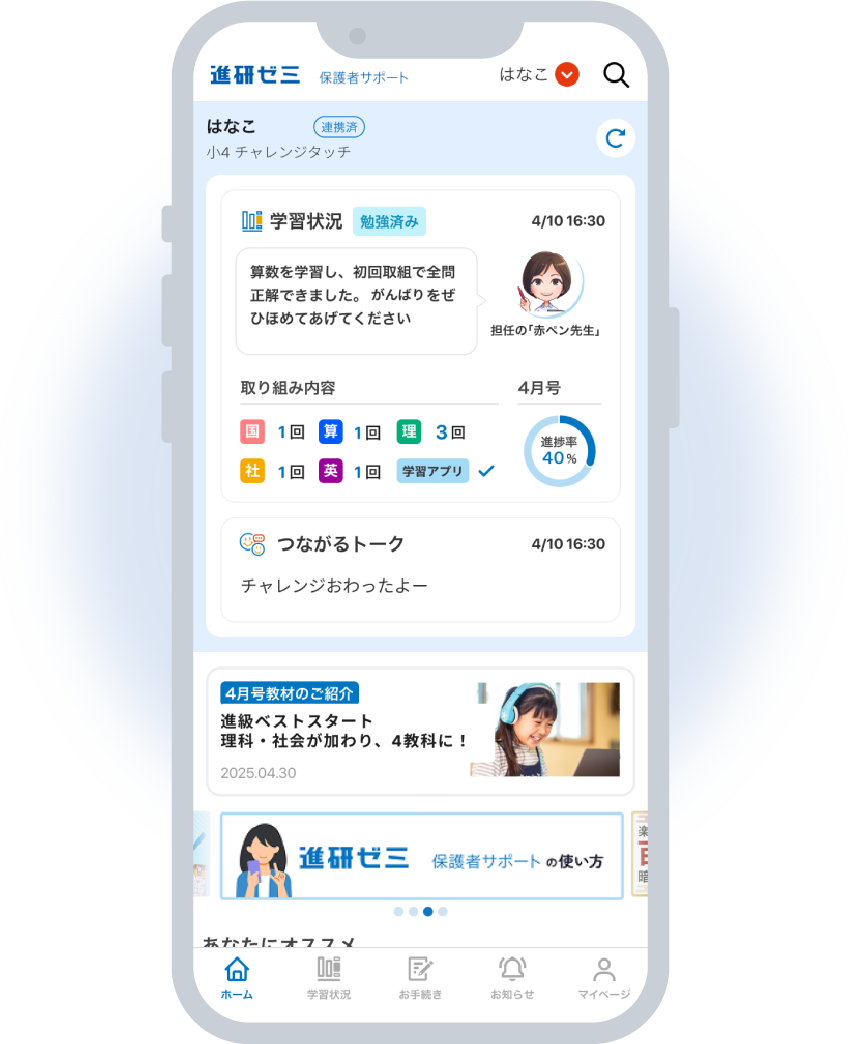


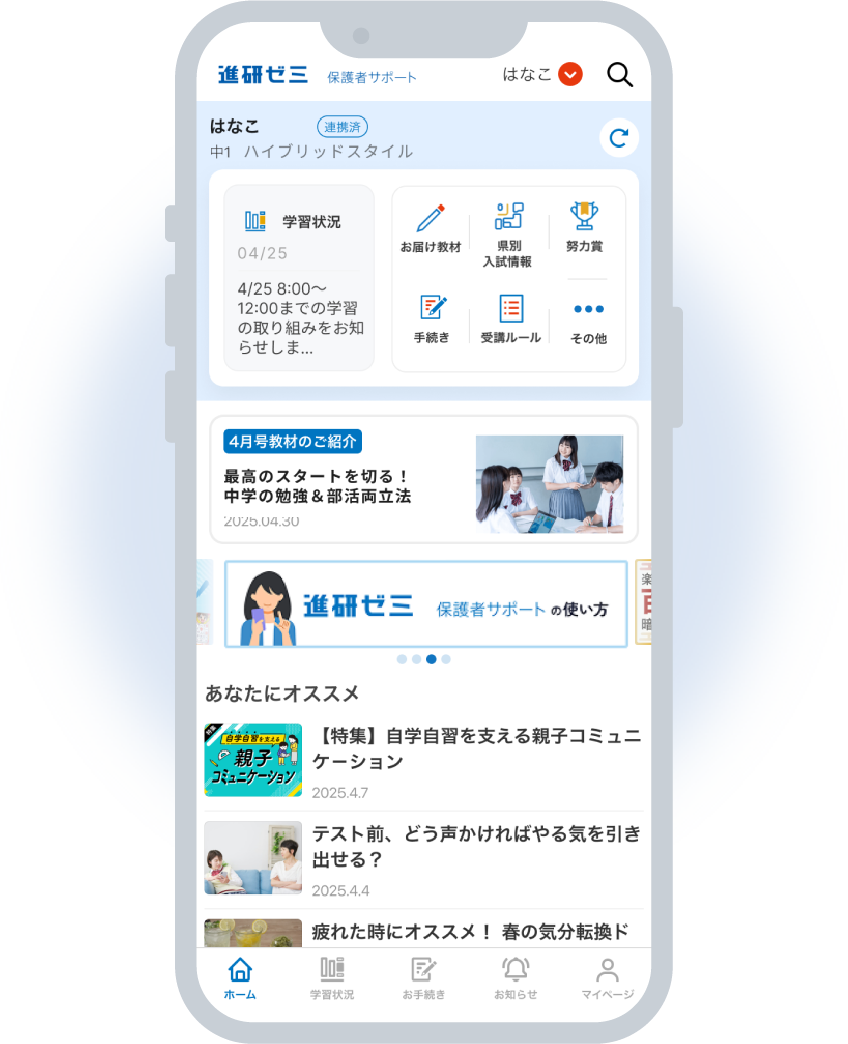


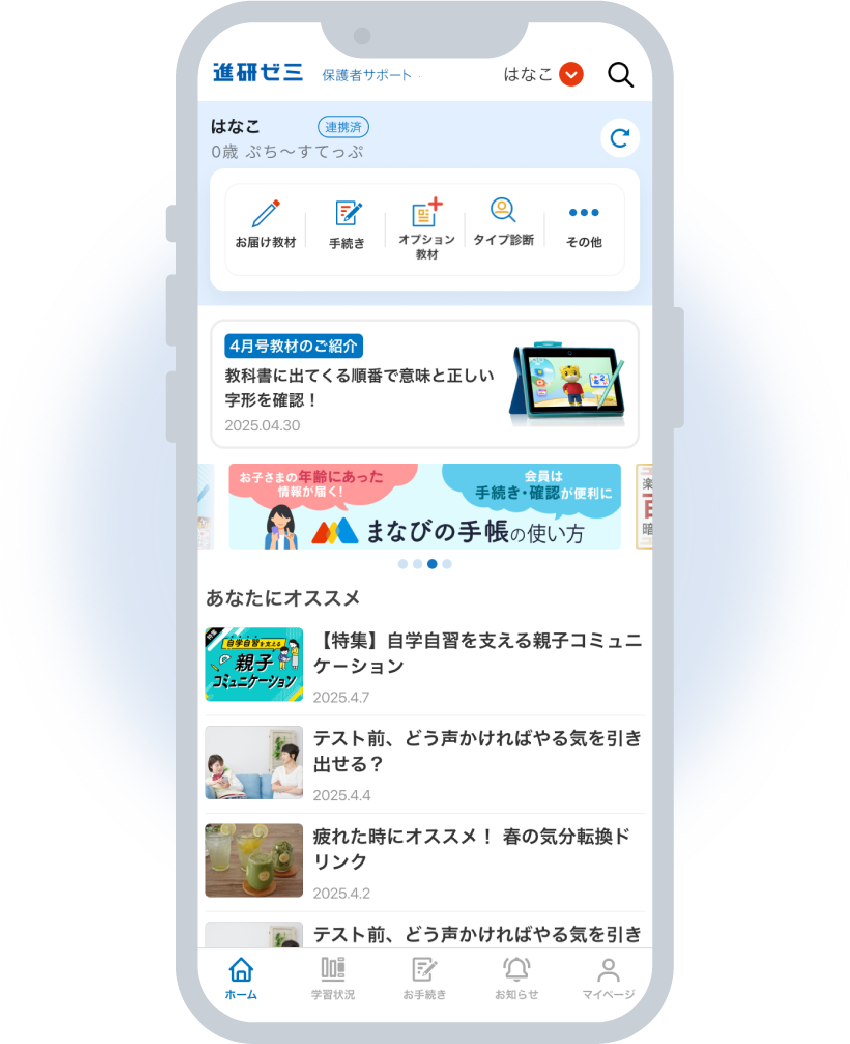
お子さま情報とアプリの設定をおこなう